TXT Sub2API / CC Switch 教程 Sub2API 官网
开始配置 API 地址 设置详情 常见问题 Sub2API 官网

只是 CC Switch 好用推荐

SUB2API · QUICK START

用 CC Switch
连接 Sub2API

下载 CC Switch,添加一个自定义供应商,把 API 地址和自己的密钥填好,保存后就能开始使用。

教程地址:txt.sbrust.com · API Key 只填你自己的
配置预览 01 / 04
编辑供应商
Codex-GPT.API.sub2api
Sub2API 主线路
https://sub2api.sbrust.com
demo-key-please-replace
完整 URL
https://sub2api.sbrust.com/v1
!填写兼容 OpenAI Response 格式的服务端地址
gpt-5.6-sol
01先填域名地址
02再保存测试
01下载官方客户端
02添加自定义供应商
03保存后测速验证
不需要改服务端配置

START HERE

四步完成配置

页面里的名称可以自定义,下面的 API 地址和格式按本教程填写即可。

01下载

打开 CC Switch 官网

进入官方中文站,下载与你电脑系统对应的版本并完成安装。

打开官网
02新建

进入 Codex 供应商

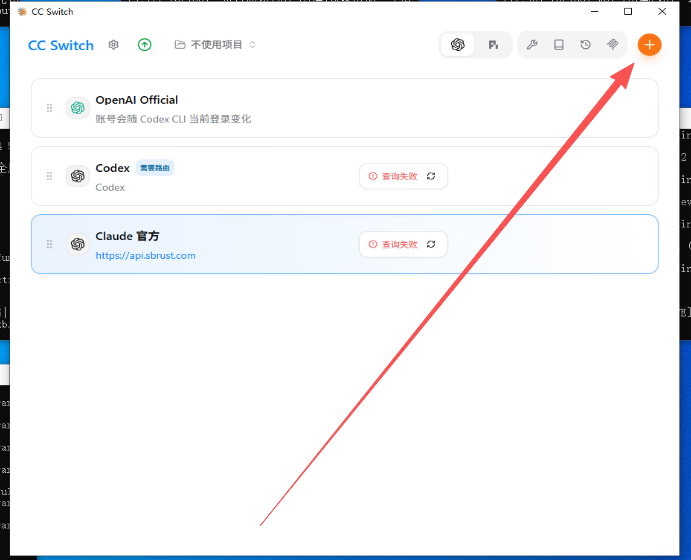
打开 CC Switch,切到 Codex,点击右上角的加号,选择自定义配置。

Codex → 添加供应商
03填写

填入 API 信息

供应商名称、官网链接、API Key、API 请求地址和默认模型依次填写。

查看字段详情
04验证

保存、重启并测试

点击保存并完成测速后,彻底退出 Codex 或其他相关 AI 应用,再重新打开,新的 API 配置才会加载。

保存 → 测速 → 重启 AI 应用

ENDPOINTS

API 地址怎么选

建议先使用 HTTPS 域名地址。其他地址作为切换和排查时的备用选项。

01
域名主地址推荐
https://sub2api.sbrust.com/v1优先使用,带 HTTPS,适合作为默认地址
03
IP 备用地址备用
http://158.180.94.102:8080/v1域名异常时排查使用,不建议作为长期默认地址
02
API 域名地址可选
https://api.sbrust.com/v1需要切换 API 域名时使用,先测速再确定

SCREEN BY SCREEN

CC Switch 三步设置

按 1、2、3 的顺序操作。第三张图里的 API Key 是演示值,实际使用时替换成你自己的密钥。

01

供应商名称

Codex-GPT.API.sub2api

名字可以自定义,建议写清楚用途,后面切换时容易识别。

02

官网链接

https://sub2api.sbrust.com

填写服务首页,方便以后从供应商卡片快速打开后台。

03

API Key

填入你自己的 API Key

教程不会显示或保存密钥。不要把密钥发到群里,也不要把截图上传到公开网站。

04

API 请求地址

https://sub2api.sbrust.com/v1

先填主地址。需要切换时,回到上面的 API 地址列表复制其他地址。

05

默认模型

gpt-5.6-sol

按服务端实际提供的模型填写;如果列表能拉取,也可以点击右侧按钮选择。

READY TO PASTE

照着这份清单填

这是安全版配置清单。唯一需要你自己补上的,是 API Key。

供应商名称Codex-GPT.API.sub2api
官网链接https://sub2api.sbrust.com
API Key填入你自己的密钥
API 请求地址https://sub2api.sbrust.com/v1
默认模型gpt-5.6-sol

FINAL CHECK

保存以后怎么判断成功

正常状态

  • 供应商卡片能看到刚刚填写的名称
  • 测速能返回延迟或成功结果
  • 彻底退出并重新打开 Codex 等 AI 应用
  • 选择该供应商后,Codex 能正常发起请求

报错时先查这三项

  • API Key 是否填对,前后有没有多余空格
  • 请求地址是否包含正确的 `/v1`
  • 先换另一个地址测速,不要同时改多个字段

FAQ

还有问题?

先按下面的顺序排查,通常不需要修改 CC Switch 之外的设置。